
Del 0 – Introduktion
Pretty Good Privacy (PGP) är en form av metod för att kryptera olika former av data, alltså göra den svårläslig för personer som inte ska kunna läsa den. Själva PGP i sig används oftast för att kryptera och dekryptera texter, e-mail och filer.
Vi kommer att använda oss av ett program som heter GPG4Win, detta är en guide för operativsystemet Windows.
Del 1 – Installera programmet
Som vi skrev tidigare, kommer vi att använde programmet GPG4Win.
- Gå till https://gpg4win.org/download.html och ladde ner den senaste versionen.
- Spara ner det och öppna det när det har laddats ner. Om du har UAC igång, klicka på ja
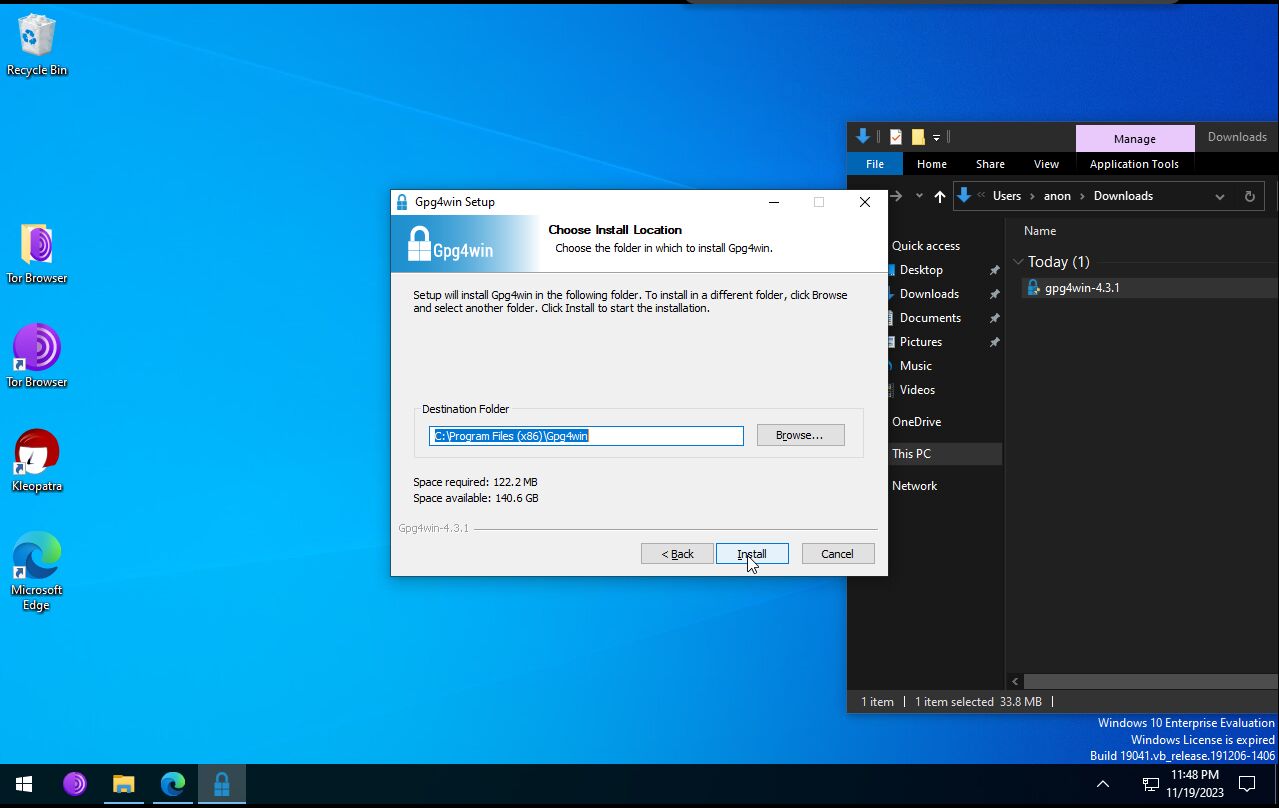
- Välj ditt språk och klicka på ‘Ok’
- Klicka på ‘Next’, sen ‘Next’ igen. Du kommer nu att frågas vilka komponenter du vill installera. Vi kommer att välja ‘Kleopatra’, ‘GpgEX’ och ‘Gpg4Win Compenium’, du kan alltså avmarkera “GpgOL”. Klicka sedan på ‘Next’
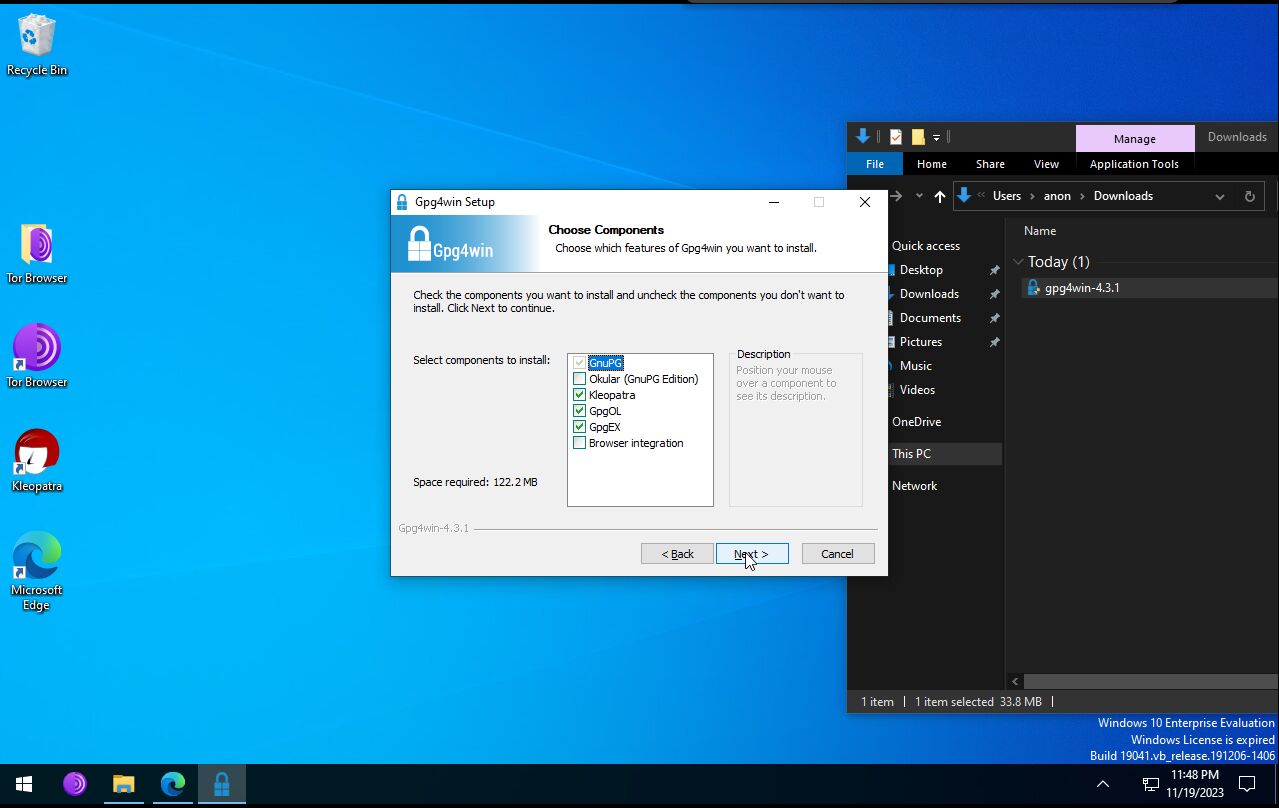
- Fortsätt med installationen, du behöver inte ändra några inställningar här.
Nu har du verktygen för att börja med PGP.
Del 2 – Generera dina nycklar
Nästa steg är att generera ditt nyckelpar så att du kan kryptera och avkryptera meddelanden. Vi kommer att använda oss av 4096 bit RSA krypering.
- Öppna upp programmet Kleopatra, det kommer förmodligen se ut såhär:
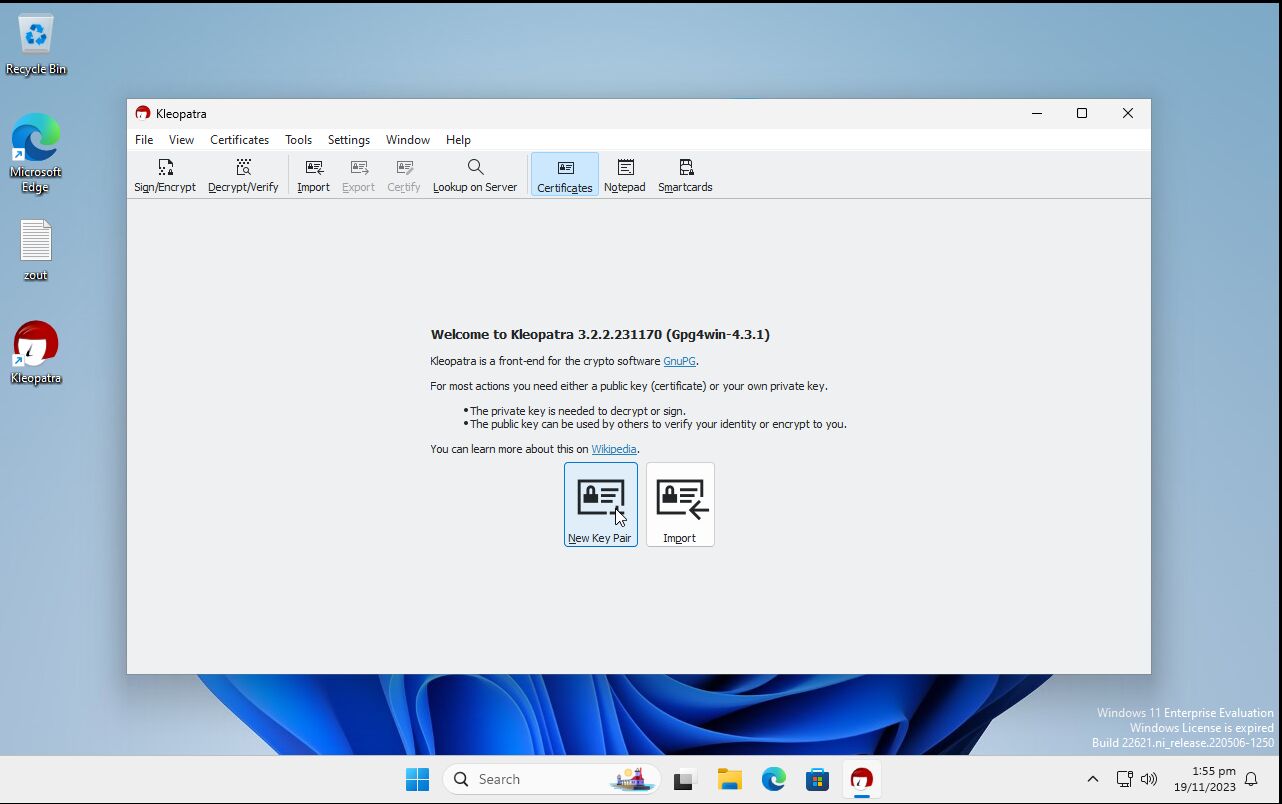
- Tryck på New Key Pair
- Ange ditt alias, din e-postadress och ett lösenord för din privata nyckel
- Klicka INTE på ‘Next’ ännu. Klicka på ‘Advanced Settings…’, kolla under ‘Key Material’, se till att ‘RSA’ är ibockat. Se också till att använda ‘4,096 bits’. Klicka sedan på ‘OK’
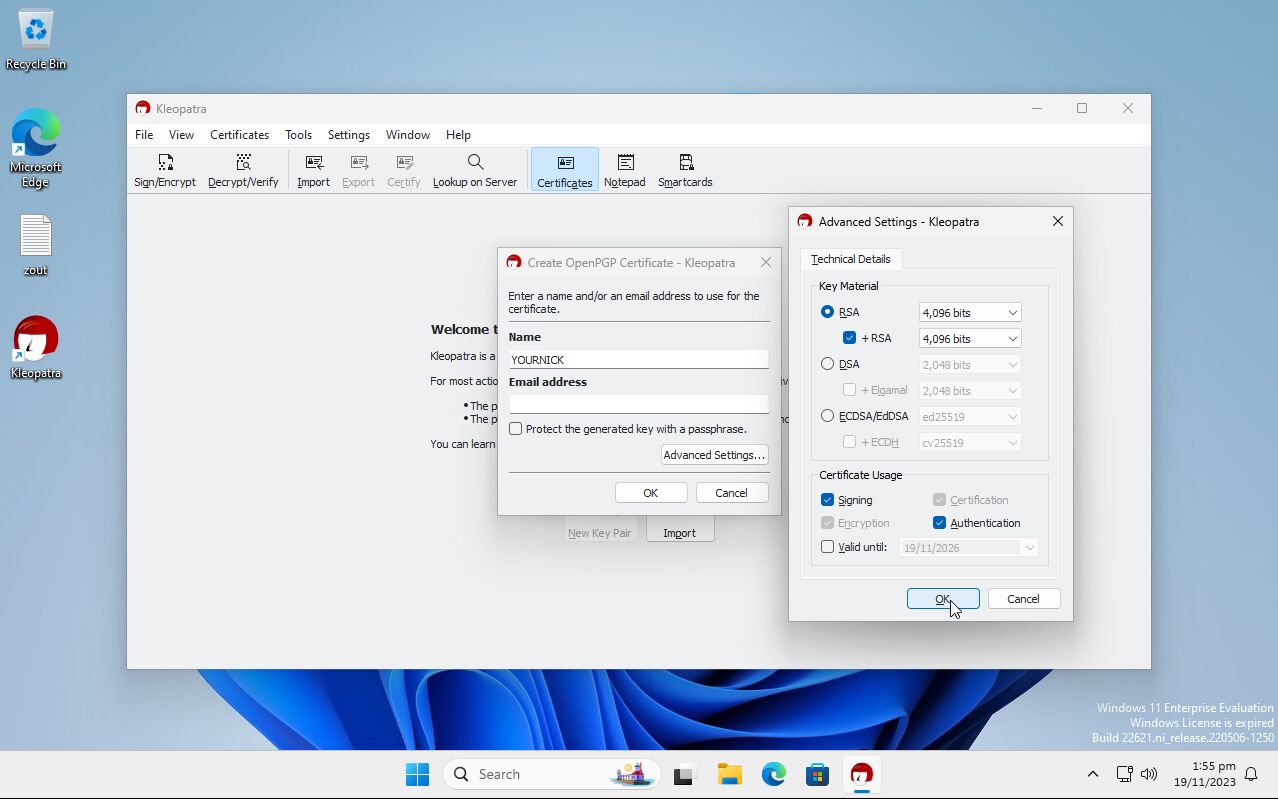
- Läs igenom dina uppgifter och klicka på ‘OK’
Del 3 – Få tag på din publika nyckel.
Nu är ditt nyckelpar skapat, för att andra ska kunna skicka krypterade meddelanden till dig som bara du kan läsa behöver de din publika nyckel. Din privata nyckel behåller du alltid för dig själv.
- Öppna Kleopatra, gå till ‘Certificates’ och högerklicka på din nyckel, klicka sedan på ‘Export.’
- Spara den var du vill, ge den ett namn och klicka sedan på ‘Save’
- Öppna en texthanterare (till exempel programmet Anteckningar), leta upp filen du nyss sparade (du kan behöva välja ‘All Files’ för att hitta filen) och öppna den.
- Ungefär såhär kommer din nyckel att se ut (fast mycket längre, det här är ett förkortat exempel):
-----BEGIN PGP PUBLIC KEY BLOCK-----
mQINBFRUAGoBEACuk6ze2V2pZtScf1Ul25N2CX19AeL7sVYwnyrTYuWdG2FmJx4x
DLTLVUazp2AEm/JhskulL/7VCZPyg7ynf+o20Tu9/6zUD7p0rnQA2k3Dz+7dKHHh
eEsIl5EZyFy1XodhUnEIjel2nGe6f1OO7Dr3UIEQw5JnkZyqMcbLCu9sM2twFyfa
a8JNghfjltLJs3/UjJ8ZnGGByMmWxrWQUItMpQjGr99nZf4L+IPxy2i8O8WQewB5
fvfidBGruUYC+mTw7CusaCOQbBuZBiYduFgH8hRW97KLmHn0xzB1FV++KI7syo8q
XGo8Un24WP40IT78XjKO
=nUop
-----END PGP PUBLIC KEY BLOCK-----
Det är denna du klistrar in i ett mail när du vill kontakta oss om du vill att vi ska kunna svara krypterat på ditt mail.
Del 4 – Importera en publik nyckel
Det är omöjligt att skicka ett krypterat meddelande utan att ha mottagarens publika nyckel.
- Leta upp nyckeln till den grupp du vill kontakta på kontaktsidan
- Kopiera eller ladda ner nyckeln, om du laddar ner den så öppna nyckeln med en textredigerare.
- Kopiera hela nyckeln inklusive ‘—–BEGIN PGP PUBLIC KEY BLOCK—–‘ och ‘—–END PGP PUBLIC KEY BLOCK—‘.
- Öppna Kleopatra och tryck på knappen ‘Notepad’ och klistra in nyckeln där. Då kommer knappen ‘Import Notepad’ att tändas upp, tryck på den.
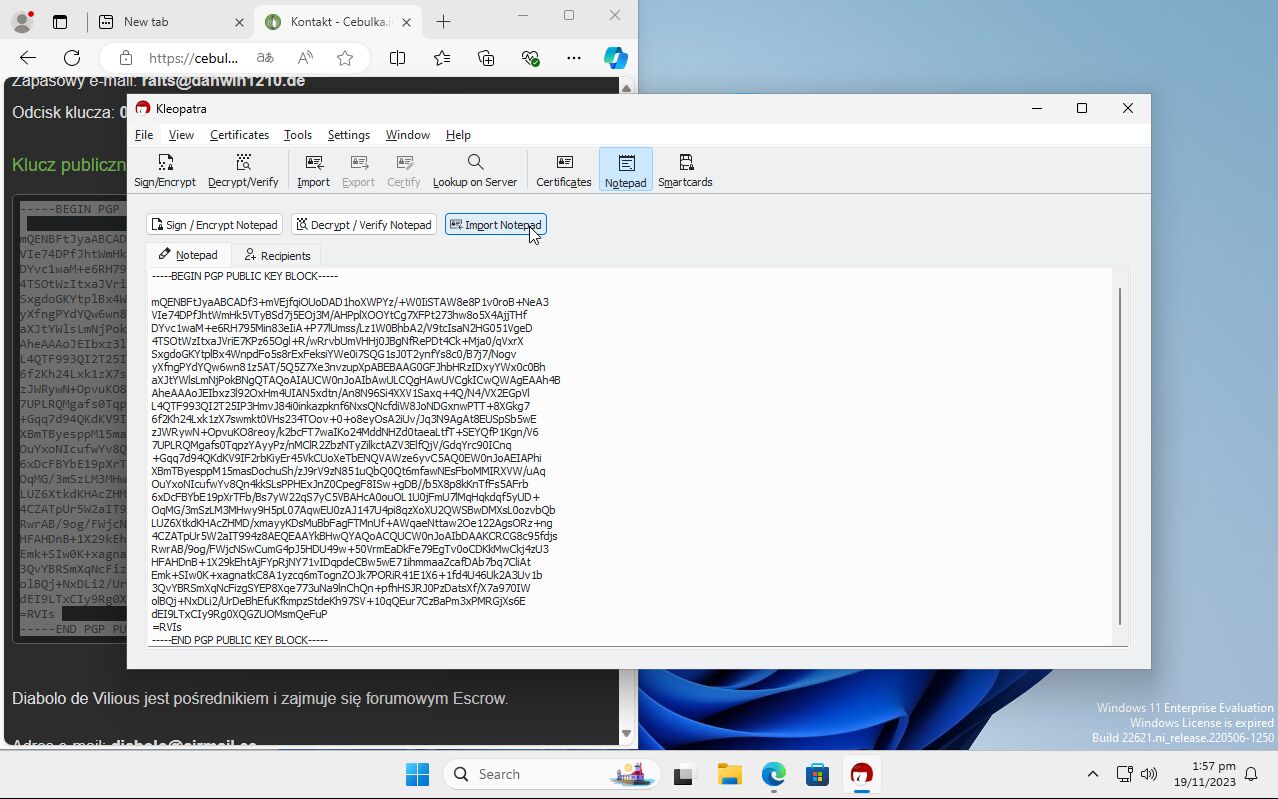
- Om det fungerade så borde du se ett fönster liknande detta nedan, klicka på ‘Certify’
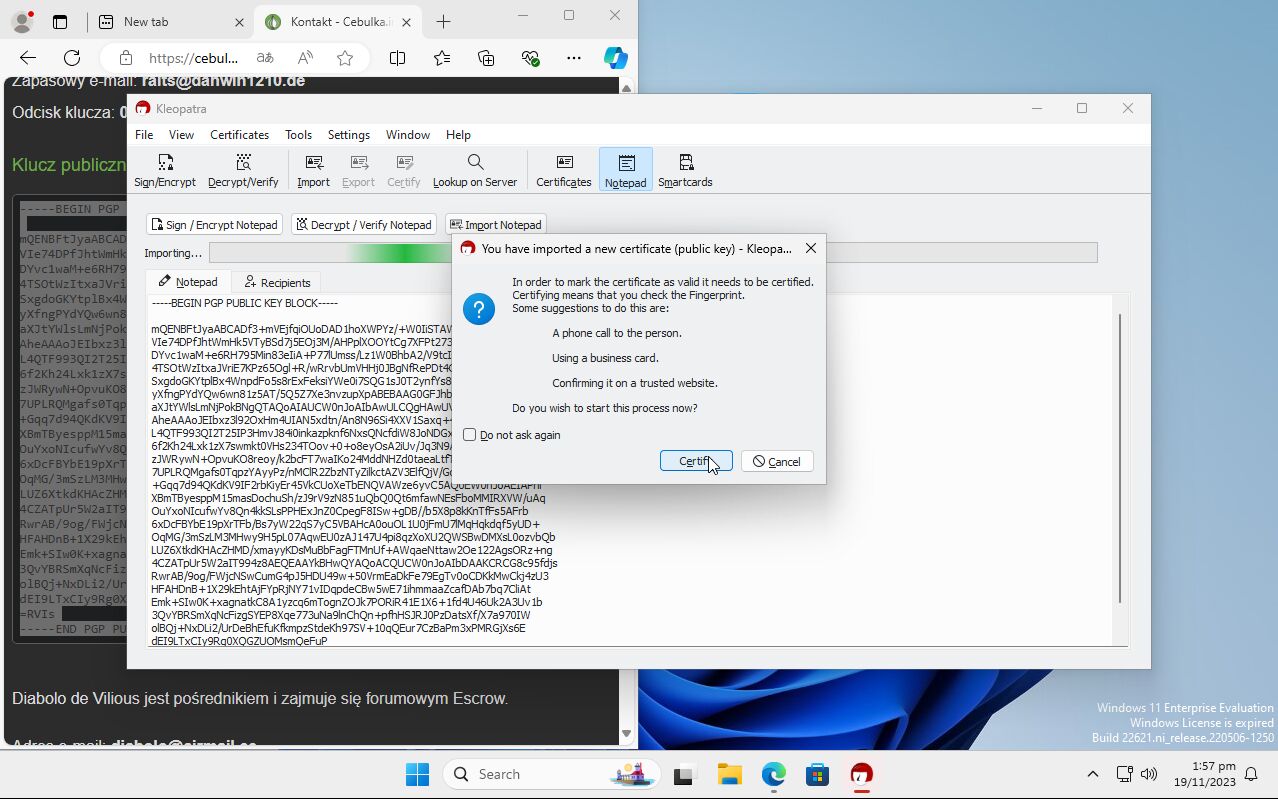
- Du borde nu se den importerade nyckeln under knappen ‘Certificates’
Del 5 – Kryptera ett meddelande
Nu är du redo att skicka ett meddelande.
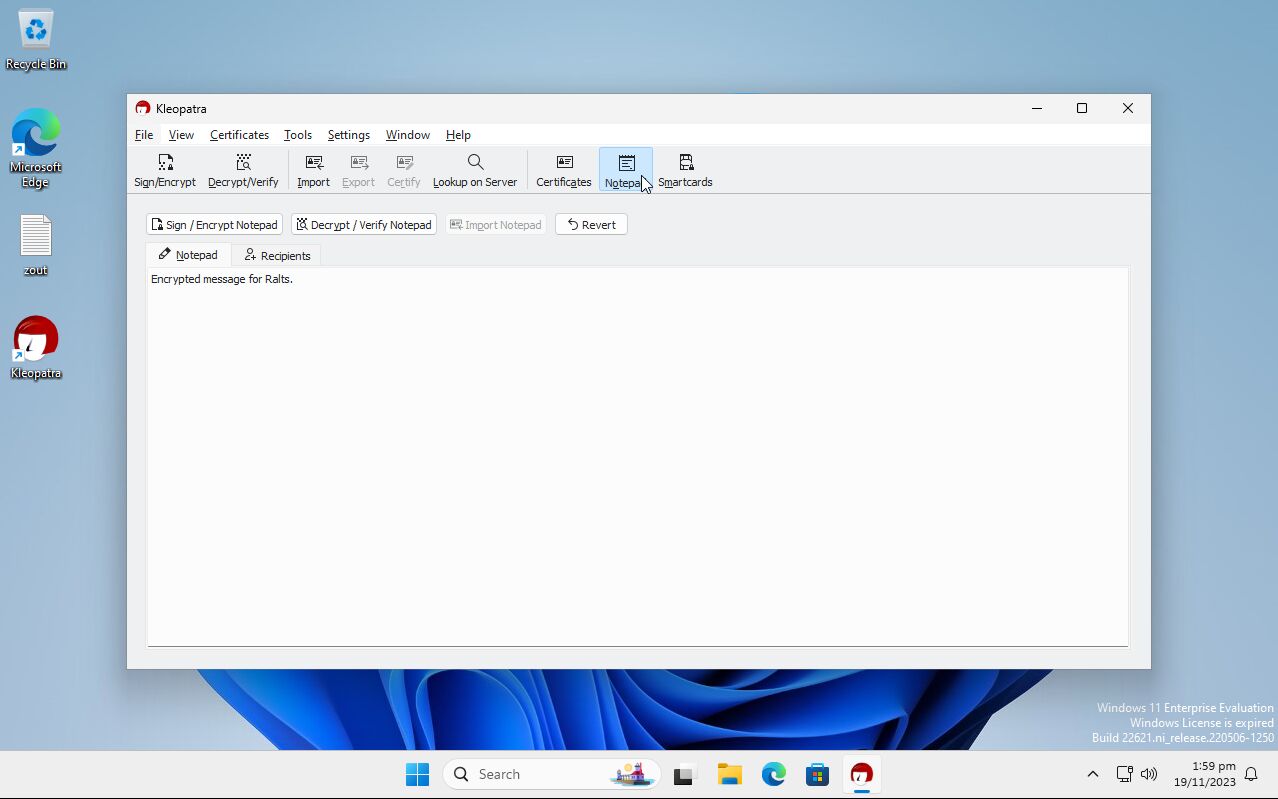
- Öppna Kleopatra och tryck på knappen ‘Notepad’. Skriv ditt meddelande här och tryck på ‘Recipients’ när du är färdig.
- Under ‘Recipients’ kan du markera ur ‘Encrypt for me’ och markera ‘Encrypt for others’ och skriva in namnet på gruppen vars nyckel du precis importerade. Vill du skicka meddelandet till flera mottagare kan du lägga till fler här.
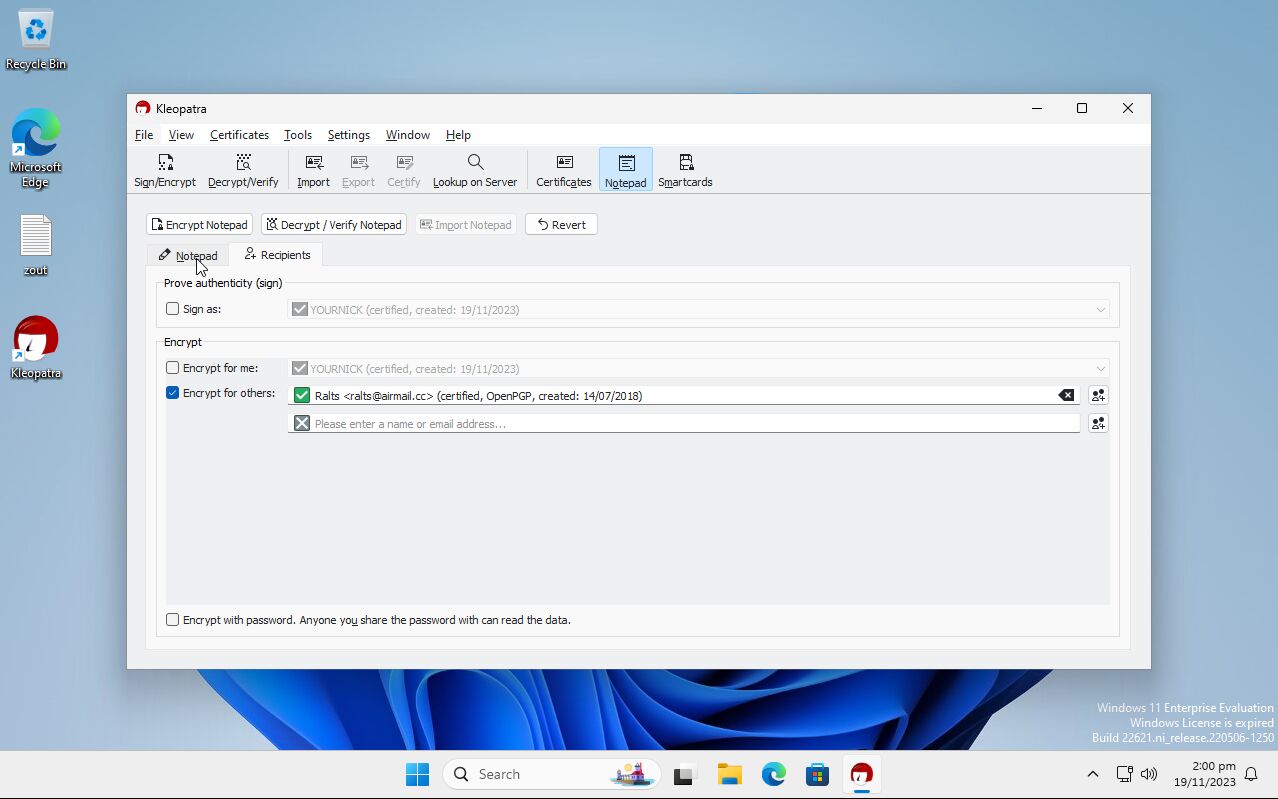
- Nu kan du byta meny till ‘Notepad’ igen och trycka på knappen ‘Sign / Encrypt Notepad’. Nu har ditt meddalnde blivit krypterat och endast den tänkta mottagaren kan läsa innehållet.
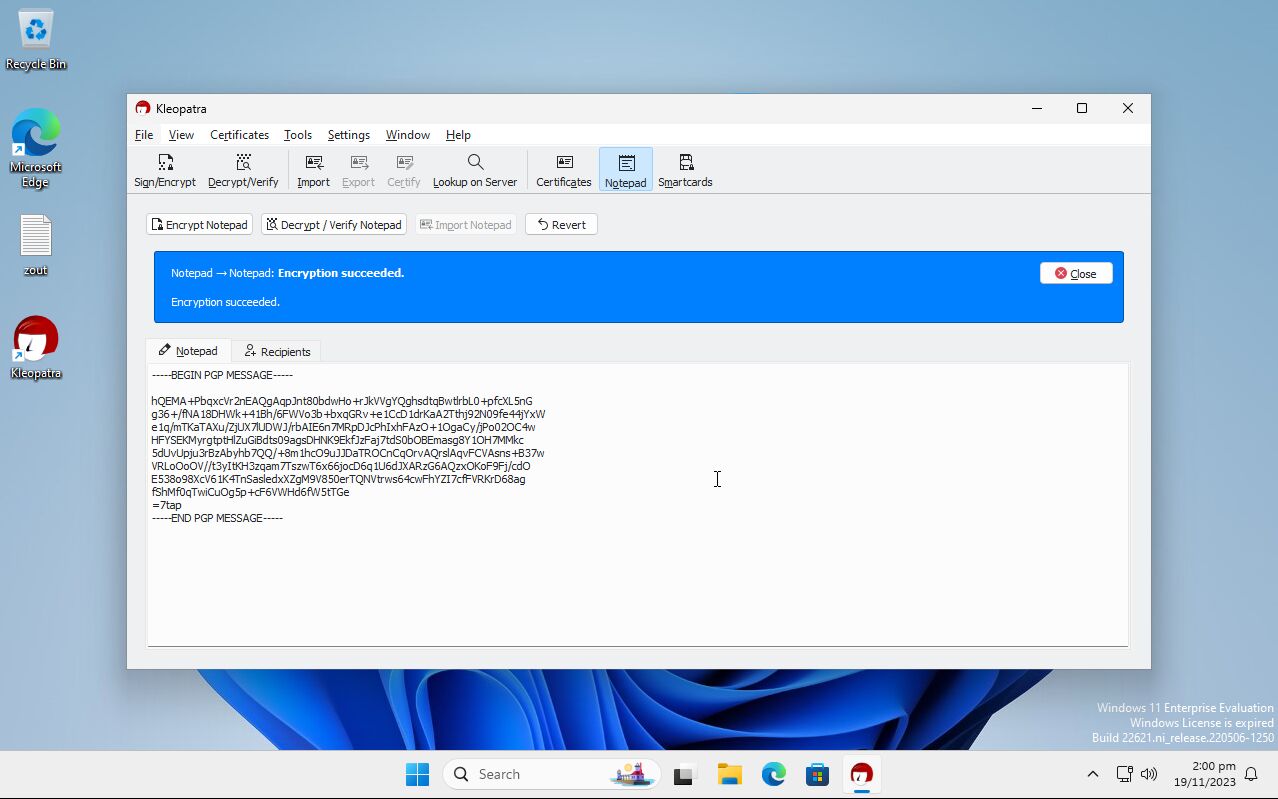
- Kopiera nu ditt krypterade meddelande och maila det till gruppens mailadress.
Del 6 – Dekryptera ett meddelande
- Kopiera hela meddelandet som är skickat till dig, öppna Kleopatra och klistra in texten i ‘Notepad’
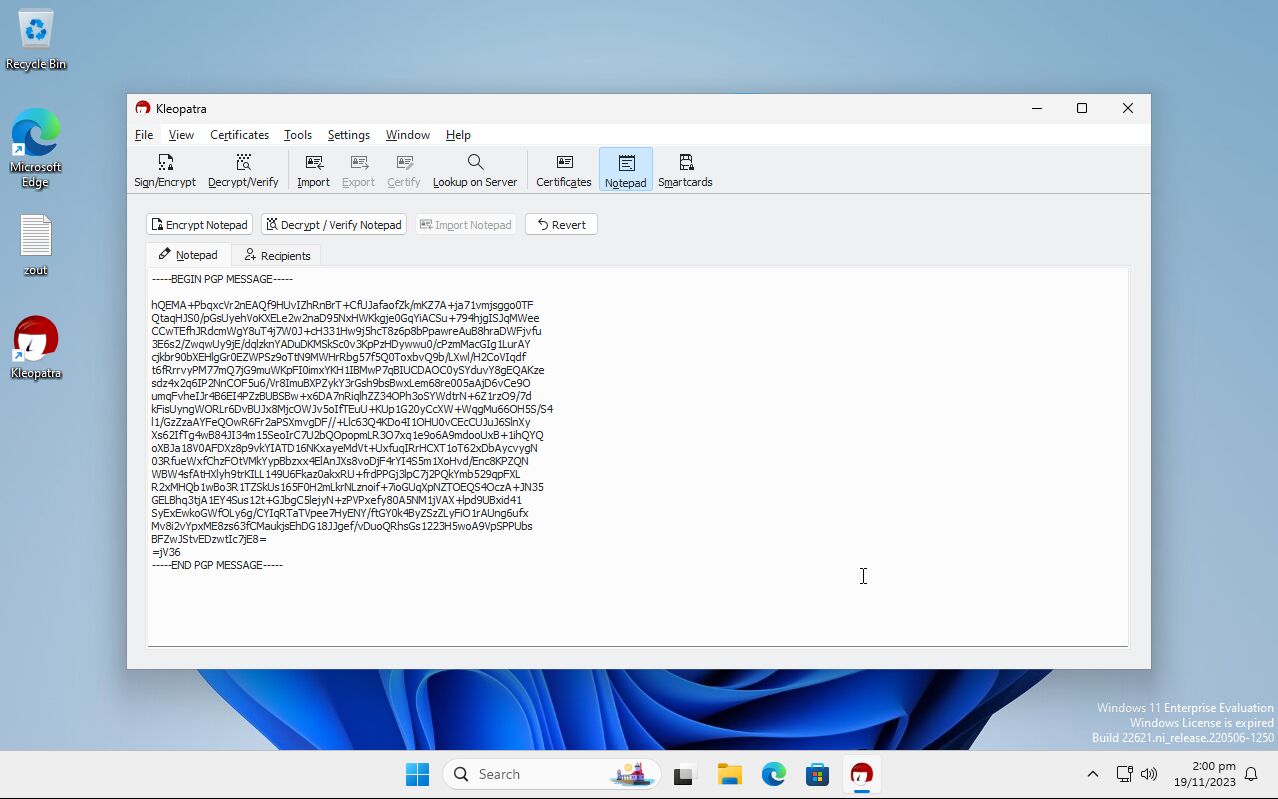
- Tryck på ‘Decrypt / Verify Notepad’ och skriv in lösenordet som du satte när du genererade ditt nyckelpar.
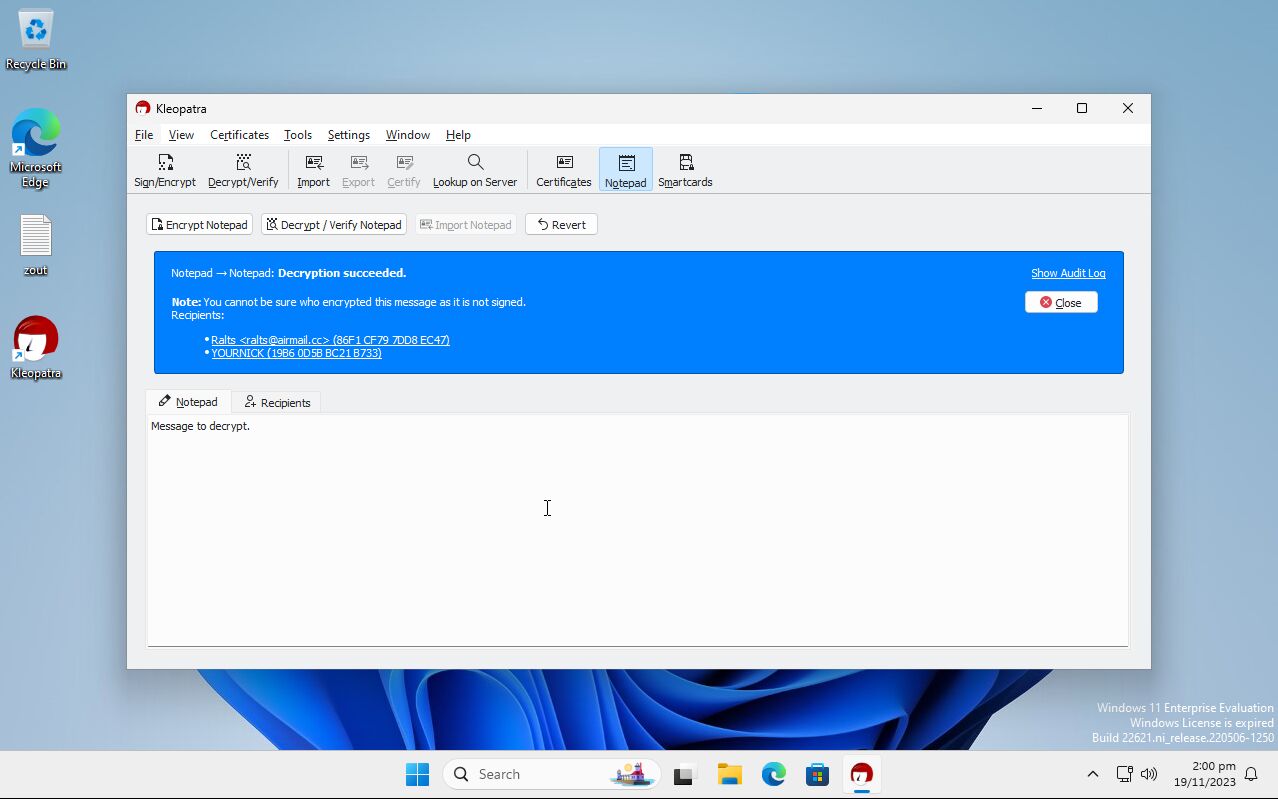
- Nu kan du läsa det krypterade svaret, och fortsätta kommunicera krypterat med gruppen eller grupperna.